

ev投屏appv1.2.6
软件大小:12.83Mb
软件语言:简体中文
软件类别:应用工具
更新时间:2026-10-15 03:13:45
版本:v1.2.6
应用平台:Android 5.0 以上
- 软件介绍
- 软件截图
- 相关软件
- 相关阅读
- 下载地址
EV投屏是一款跨设备屏幕同步的工具类APP,主要用来把手机、平板里的视频、文档、游戏等各类画面实时投放到电脑、智能电视、智慧大屏等设备上,移动端支持安卓、苹果双系统,接收端适配Windows、macOS系统电脑和绝大多数主流品牌智能电视,同一WiFi下就能连接,不用额外购置转接线。平时上网课、刷剧总嫌手机屏幕太小费眼睛,聚会分享照片、手游实况还得几个人挤着凑屏幕,用它就能解决这些问题,我最喜欢它的低延迟投屏功能,投动作类手游时几乎没有卡顿拖影,玩起来顺畅很多。
ev投屏app是一款非常清晰稳定的跨设备投屏软件,支持WiFi连接、USB和二维码三种连接方式,可快速实现手机、电视、电脑之间的投屏。软件投屏非常的稳定流畅,音画同步,甚至不需要数据线,即可快速投屏轻松连接。
同时软件操作非常简单,用户只需要通过WiFi搜索、投屏码、扫码着三种连接方式,选择需要投屏的电脑,即可轻松投屏,用手机控制电脑的桌面。
并且ev投屏手机版附带了鼠标、键盘、手势、画笔功能,可以满足用户的基础办公需求。此外,软件支持视频、图片、音乐等多种文件格式,2K分辨率的画质将会给用户带来大屏超强的视听体验。
ev投屏app怎么用
1、安卓系统
安卓系统有WiFi连接、USB和二维码三种连接方式。

1.1、WiFi连接
请确保电脑和手机在同一网络环境下。
操作步骤:
安卓手机点开EV投屏APP并点击“投屏”。

1.2、搜索连接
系统自动搜索同一WiFi下可连接的设备,下拉列表可再次搜索。
若搜索不到设备,可尝试扫码连接,即二维码连接。
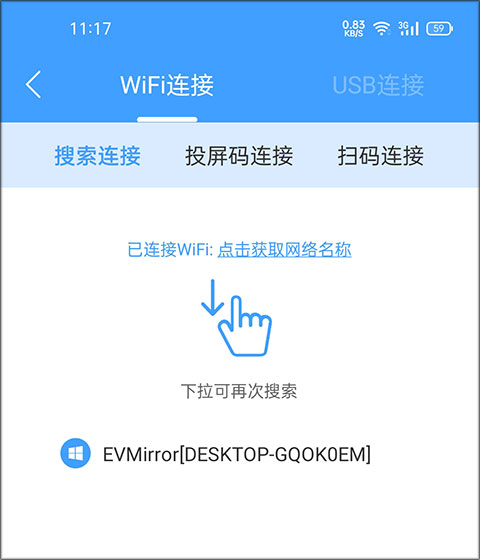
选择并点击要连接的设备,弹出系统提示。
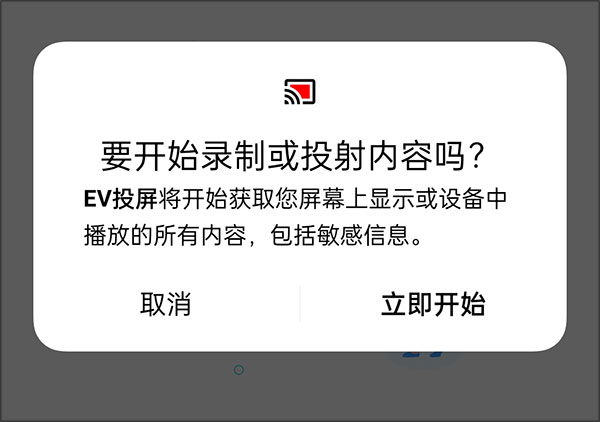
点击【立即开始】开启投屏,点击【取消】退出投屏。
2.2、扫码连接
需保证电脑与手机在同一网络环境下。
此连接方式要获得手机“相机”使用权限。

2.3、USB连接
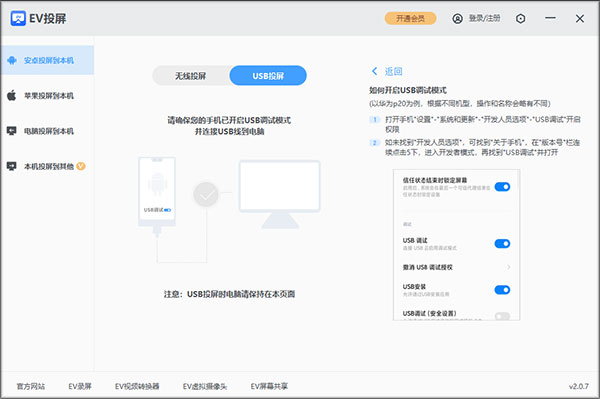
2.3.1、手机开启调试模式(设置→更多设置→开发者选项→打开USB调试),连接USB到电脑
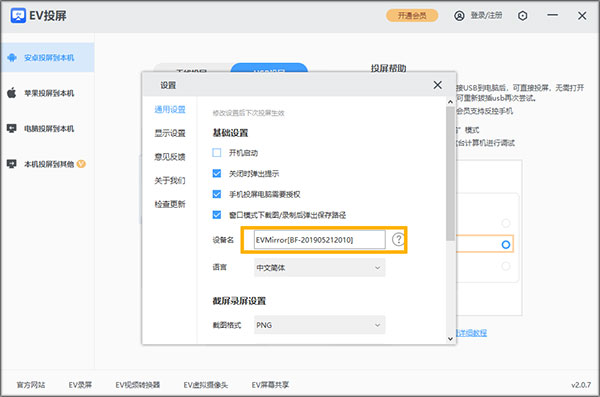
温馨提示:可以在【通用设置】中修改设备名称,以便快速找到需要连接的设备。
ev投屏手机控制电脑的功能
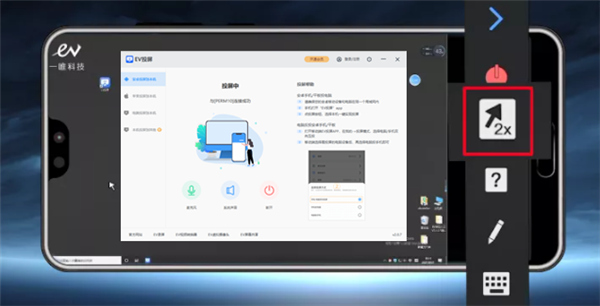
鼠标操作点击鼠标键 可调整鼠标移动速度。
手势操作
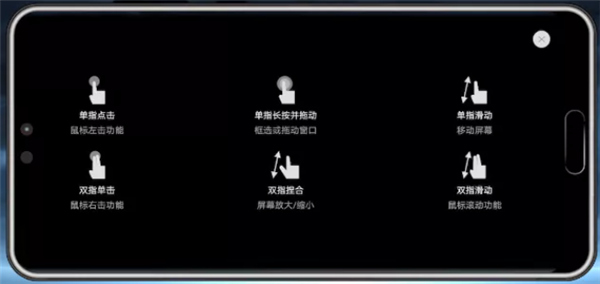
点击问号键,可查看手势操作。
画笔功能
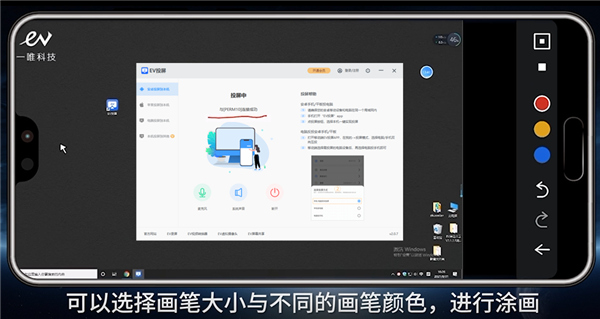
点击画笔,可以选择画笔大小与不同的画笔颜色,进行涂画。
键盘功能
点击键盘,可以进行打字操作。

这些简单的操作已经能够满足基础办公需求,鼠标、键盘、画笔功能,更细节的交互体验等你来发现哦~
软件功能
1、手机投电脑
手机直投电脑,使用USB即可在电脑控制多台安卓手机
2、手机电脑投电视
手机、电脑投屏至安卓电视机顶盒、大屏
3、电脑投安卓手机
电脑投屏手机,使用安卓手机反控电脑桌面
4、电脑投电脑
win电脑可以投屏到win电脑
5、摄像头模式
手机开启摄像头模式,手机秒变电脑摄像头
6、电脑截取手机画面
手机投屏电脑时,电脑可截取手机投屏画面
7、录制/截图
轻松录制/截取精彩画面
8、画笔功能
支持画笔添加注解
更新日志
v1.2.6版本
ev投屏 v1.2.6更新日志:
1、优化部分已知问题;

-
ev投屏appv1.2.6下载地址
- 第三方官方下载地址导航:
- 点击前往第三方官网下载