

屏精灵appv6.0.2.0301
软件大小:158.72Mb
软件语言:简体中文
软件类别:应用工具
更新时间:2026-10-12 22:09:49
版本:v6.0.2.0301
应用平台:Android 5.0 以上
- 软件介绍
- 软件截图
- 相关软件
- 相关阅读
- 下载地址
屏精灵是一款主打移动端投屏的实用工具,核心用途是把手机内容同步投放到大屏设备上,支持安卓、iOS手机使用,兼容智能电视、投影仪、车载屏等设备,视频、图片、办公文档、手游画面都能投。很多人平时会碰到投屏搜不到设备、画面卡顿、投文档要转格式的麻烦,用它基本能解决,我特别喜欢它的扫码快连功能,不用折腾同wifi设置,扫个码就能连上公司投影仪,省了不少会前调试的时间。
在家用它投手机里的私藏影片也很方便,没插屏广告,清晰度还能自主调节,不会动不动卡帧,用着挺省心的。
屏精灵是为配合Taurus 系列多媒体播放器推出的一款移动端控制软件,英文名为ViPlex Handy,包括屏体管理、节目编辑、系统设置等功能,能够完美便捷的进行多个屏幕控制操作,支持不同的媒体类型,还可以进行节目编辑发布,一键快速配屏,实时监控,远程操控,支持横竖屏切换操作,随意调节。这里提供非常丰富的节目制作工具,可以轻松制作节目。
另外您还可以从手机中选择媒体文件,将手机图片或视频添加到节目清单,通过LED设备进行展示,还可以设置详细的播放效果,如播放时间与循环情况等,LED控制更加简单。有了它,用户如同多了一个便捷的线上小助手,节省了大量的时间。
软件功能
1、屏体管理
-适用于局域网内对控制卡搜索连接;
-支持快捷配屏、实时监控、播放管理、亮度调节、云平台绑定等功能。
2、节目编辑
-提供便捷的节目制作体验;
-支持图片、视频、文本、时钟、天气等丰富的媒体类型;
-支持灵活的窗口模板设置;
-一键发送至Taurus 系列多媒体播放器。
3、系统设置
-开启演示模式;
-支持横竖屏切换。
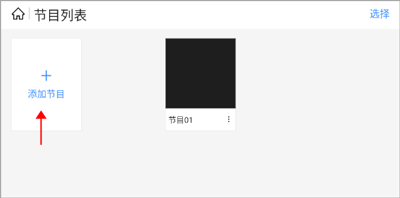
屏精灵app怎么添加视频
1、打开软件后,在“本地节目”界面点击“添加节目”
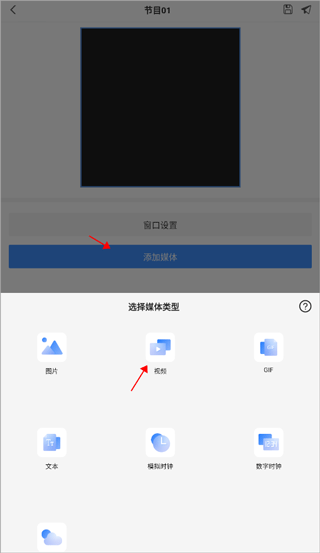
2、添加好节目之后,点击“添加媒体”选择“视频”,即可进行添加啦。
怎么发布作品
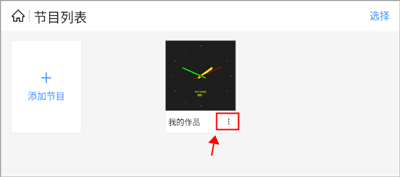
1、打开屏精灵,在本地节目界面,点击作品右下角的“…”图标。
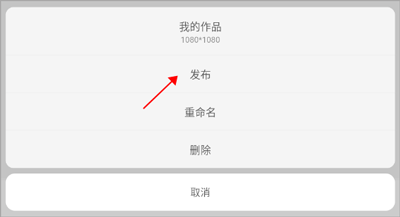
2、接着点击发布即可。
软件特色
1、快速配屏,简单操作即可实现显示屏配置
2、节目编辑发布,编辑的节目编辑和节目发布
3、屏体管理,功能全面的显示屏管理
4、绑定云平台,通过热点连接的屏体,一键上云
5、素材云备份,同一账号手机、电脑实时同步
软件优势
1、它的适应类型广泛,无论是图片、天气、文字还是其他视频类型,它都支持使用。
2、支持一键分享,用户在制作好视频之后,可以直接利用这个平台将其分享到微信qq等其它交友软件。
3、操作简单,用户不需要专门下载ROOT权限,就能直接开始录屏。
更新日志
v6.0.2.0301版本
优化体验,增强稳定性。

-
屏精灵appv6.0.2.0301下载地址
- 第三方官方下载地址导航:
- 点击前往第三方官网下载