

mifare经典工具汉化版v4.3.1
软件大小:3.85Mb
软件语言:简体中文
软件类别:应用工具
更新时间:2026-10-04 11:46:51
版本:v4.3.1
应用平台:Android 5.0 以上
- 软件介绍
- 软件截图
- 相关软件
- 相关阅读
- 下载地址
mifare经典工具汉化版是专门处理Mifare系列IC卡的读写工具,核心能搞定门禁卡、电梯卡这类常用IC卡的备份、读写、克隆操作,目前只有安卓版本,支持Mifare Classic 1K、4K等常见规格的IC卡。很多人平时遇到IC卡丢了想补、想多备一张找不到地方弄,或是原版工具是外文看不懂、操作门槛高的问题,这个汉化版都能解决。我最喜欢它自带的通用密钥字典功能,不用自己到处找密钥资源,直接就能快速扫描获取大部分普通IC卡的访问权限,自己在家就能搞定IC卡备份,特别省事。
mifare经典工具汉化版也叫mifare classic tool,这是一款能够用于读取、写入和管理Mifare Classic卡片,也就是用在公共交通卡、门禁卡方面,用户们可以随时使用软件来对卡片进行识别和修改,可以查看存储在卡片中的区块数据,并可以修改特定区块的内容,及时帮助用户更改卡片密码信息,保障了安全问题。
此外,mifare经典工具还提供了卡片备份和还原功能,使用户能够在需要时备份和恢复卡片数据,这样一来就算是自己忘记密码登信息也能够一键还原。需要注意的是,Mifare Classic Tool只适用于Mifare Classic卡片,对于其他类型的RFID卡片可能不兼容。对此有兴趣的小伙伴可以来下载体验。
软件特色
1、读取Mifare Classic卡片;
2、编辑并保存卡片的数据;
3、写入Mifare Classic卡片;
4、写特殊的Mifare Classic卡片制造商块;
5、创建、编辑、保存和共享密钥文件(字典)。
mifare经典工具使用详细教程
1、打开软件之后点击创建新文件。

2、输入每个扇区的密钥A和密钥B,密钥顺序随意但是一定要全,一个密钥一行。

3、选择新建的密钥文件对卡进行读写,读取出卡的数据可以保存到手机中。

4、写卡时候,选择数据文件,对目标扇区进行写入。这里要注意标准M1卡的首扇区,0区块是锁死的,无法写入。在写控制位时也要注意,如果是标准的M1卡,控制位一旦锁死,那么这个扇区的区块3就无法再写入了,控制位的数值可以用本文提供的控制字节生成工具来制定。

5、要注意的是写入厂商块,这里只能对CUID芯片类型的卡进行厂商块写入。

6、之后打开手机的nfc功能,将卡片靠近手机,点击读标签选项;
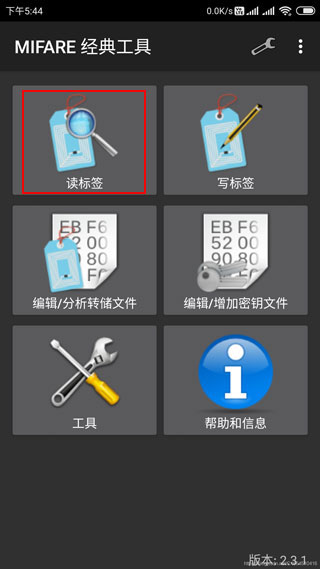
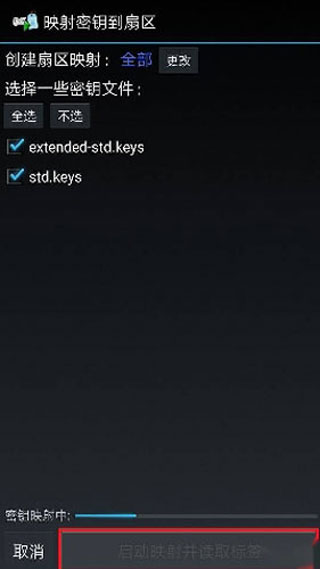
7、选择启动映射并读取标签,这时软件会读取卡片上的信息;
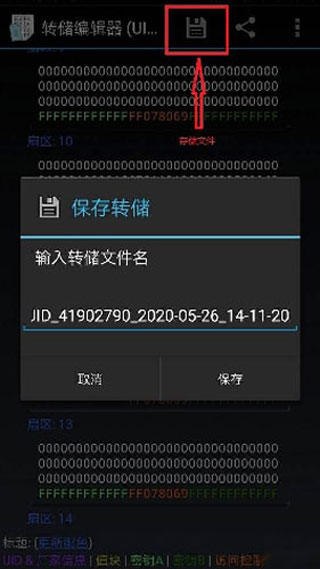
8、这时,可以看到卡片信息已经读取出来,可以点击右上方按钮将信息存储到本地,在读取过程中,可能因为卡片接触不良,导致某些扇区信息没有读取出来,可以再次读取来解决。所存储的文件可以通过主界面的编辑/分析转储文件功能来打开。
mifare经典工具怎么复制门禁卡
1、手机中安装MiFare Classic Tool(MCT),并开启手机的NFC
2、在MCT主界面点击“读标签”-勾选密钥文件(包含了常用的密钥)-把原卡置于手机NFC感应区,点击“启动映射并读取标签”
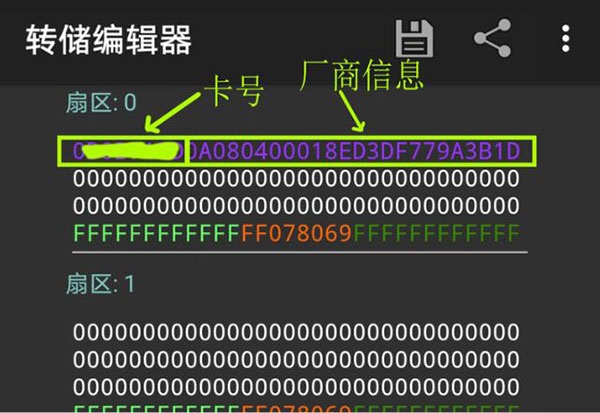
读取完成后可以看到如下界面,扇区0的第一行前8位就是卡号(UID)。我们要做的就是把卡号写入目标卡
点击右上方的“保存”按钮保存文件

3、把卡号写入目标卡
写之前先来了解一下密钥:
第4行分为三段,前后两段分别为密钥A(keyA)和密钥B(keyB),中间为控制位,用来控制KeyA和KeyB的可见性和读写权限等,一般默认为FF078069,KeyA和KeyB都能用来写入数据,要深入了解控制位可自行百度脑补。
写入方法1:
点击“工具”-“克隆UID”
把原卡卡号填入“UID to clone”,勾选“显示选项”,“The rest of block 0”不用改,这是卡号后面的厂商信息部分。
在“The key to write block 0”处填写目标卡有写入权限的密钥(keyA或keyB),一般新卡都是FFFF……,且keyA和keyB都有写入权限。如果Key不对,同样可以用“读标签”的功能读取目标卡的数据查看keyA和keyB。
然后点击“CALCULATE BLOCK 0 AND CLONE UID”。
当下方日志栏出现“Waiting for magic tag(2nd gen)”时把目标卡置于NFC感应区就开始写入数据
写入完成后会提示克隆成功。
写入方法2:
上面的方法1只是写入UID,UID写入到目标卡后就能正常开门了。
另外也可以通过“写标签”的功能,把原卡所有数据或某个扇区的数据复制到目标卡中。
▼点击“写标签”,选择“写转储(克隆)”,勾选“显示选项”、勾选“高级:厂商块写入”
点击“选择转储”,勾选前面保存的原卡数据文件
这里选择扇区0就行了,如果要“全盘复制”就选择所有扇区;然后把目标卡放到手机NFC区域,点击“好的”。
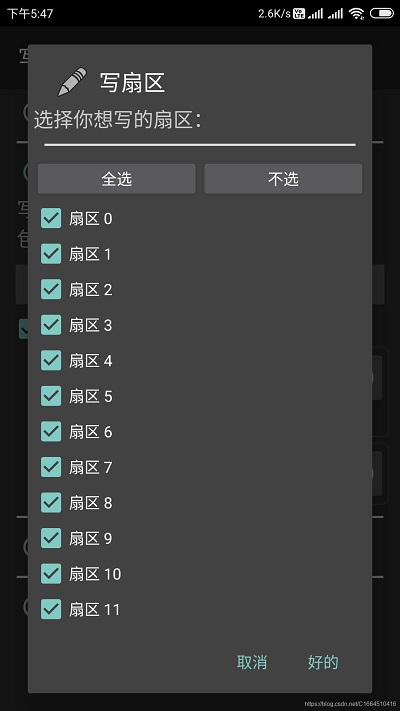
然后选择密钥文件,一般选std.keys就行了,这个文件包含了几个常用的默认密钥,比如FFFFFFFFFFFF、A0A1A2A3A4A5、D3F7D3F7D3F7D3F7(如果文件中没有目标卡的密钥,可以在主界面中点击“编辑/增加密钥文件”进行修改)
最后点击“启动映射并写转储数据”,等待写入完成。
如果出现错误提示就再试一次,或用手机刷一下卡,看看原卡UID是否写入成功
另外,还有一个最简单的方法:把新卡拿到物业,让物业把卡号录入门禁系统,这样就不用折腾了。
最后再强调一下,用手机复制卡一定要买CUID卡,UID卡MCT写不了0扇区,没法写入卡号。
软件亮点
1、方便的NPC读取管理和查看工具,可以看到密匙文件信息,清晰的知道NFC卡片上面的信息,选择一些需要的文件。
2、读取卡片标签,显示卡片上的内容,放到识别区域上面之后您会发现新的标签,选择读取标签,管理标签NPC功能。
3、识别卡片上的标签内容,一键存储标签到本地,让卡片在接触过程中有更轻松的管理方式,通过分析或者转换进行编辑。
4、一键存储或者保存标签文件,智能读取并保存标签内容,便捷的保存和管理卡片数据,一键分析标签上的数据。
5、解码和访问标签属性,帮助用户了解应用中的离线或者其他标签数据,显示卡片属性,进行比较和存储等。
更新日志
v4.3.1版本
* 目标 Android SDK 版本 35。
* 修复了一个可能导致崩溃的问题。

-
mifare经典工具汉化版v4.3.1下载地址
- 第三方官方下载地址导航:
- 点击前往第三方官网下载