

crossdesk for linux(跨平台远程桌面软件) v1.5.0 免费linux版
软件大小:17.9MB
软件语言:简体中文
软件类别:应用工具
更新时间:2026-09-19 21:58:48
版本:v1.5.0 免费linux版
应用平台:Linux平台
- 软件介绍
- 软件截图
- 相关软件
- 相关阅读
- 下载地址
Crossdesk for Linux是一款强大的跨平台远程桌面软件,v1.5.0免费Linux版亮点十足,能让你轻松实现不同系统间的远程操作。我特别喜欢它的快速连接功能。之前我在处理紧急工作时,人在外地无法接触到公司电脑里的重要文件。有了Crossdesk for Linux,通过快速连接,我迅速远程登录到公司电脑,及时获取文件完成任务,大大提高了工作效率,让远程办公变得更轻松。
软件功能
1、跨平台远程连接
支持Windows、macOS、Linux 等主流操作系统,同时兼容Android、iOS移动设备,无论你使用电脑还是手机,都能远程连接到不同系统的目标设备,打破设备系统限制。
2、多设备同时管理
允许在同一界面添加并管理多个远程设备,无需反复切换软件窗口,点击对应设备即可快速建立连接,适合需要同时操作多台电脑的办公人群或技术维护人员。
3、文件双向传输
在远程连接状态下,可直接从本地设备向远程设备传输文件,也能将远程设备的文件下载到本地,支持文档、图片、视频等多种格式,传输过程无需依赖第三方文件传输工具。
4、远程桌面画质调节
提供高清、流畅、节能等多种画质模式,可根据当前网络状况手动切换,网络良好时选择高清模式保证画面清晰,网络较差时切换流畅模式避免卡顿,平衡使用体验与网络消耗。
5、远程声音同步
支持将远程设备的声音同步到本地设备,比如远程观看公司电脑的培训视频、播放音频文件时,本地能清晰听到声音,同时也可开启本地麦克风向远程设备传输声音,实现远程语音沟通。
6、权限管理与安全验证
支持为不同远程连接设置权限,如仅允许查看桌面、允许文件传输、允许完全控制等;连接时需通过账号密码、验证码或安全密钥验证,部分版本还提供端到端加密功能,保障远程连接过程中的数据安全。
CrossDesk语言设置
1、点击右上角设置按钮
2、点击设置
3、选择自己需要的语言,点击确认,即可设置成功
CrossDesk使用说明
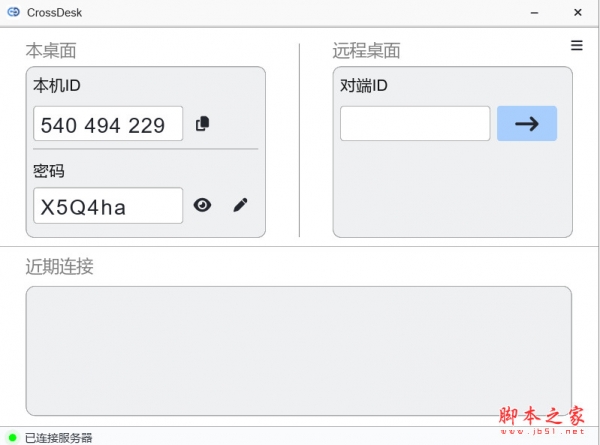
1、在菜单栏“对端ID”处输入远端桌面的ID,点击“→”即可发起远程连接。
2、如果远端桌面设置了连接密码,则本端需填写正确的连接密码才能成功发起远程连接。
3、发起连接前,可在设置中自定义配置项,如语言、视频编码格式等。
常见问题
1、对等连接失败
打开设置,勾选 启用中继服务 选项,尝试重新发起连接。
由于公共中继服务器带宽较小,连接的清晰度流畅度可能会下降,建议自建服务器。
2、Windows 无 CUDA 环境下编译
运行下面的命令安装 CUDA 编译环境。
xmake require -vy "cuda 12.6.3"
安装完成后执行
xmake require --info "cuda 12.6.3"
输出如下
根据上述输出获取到 CUDA 的安装目录,即 installdir 指向的位置。将 CUDA_PATH 加入系统环境变量,或在终端中输入 set CUDA_PATH=path_to_cuda_installdir,重
新执行 xmake b -vy crossdesk 即可。
更新日志
v1.5.0
新增帧率优先、画质优先和平衡三种画面偏好,优化带宽变化时的分辨率、帧率与码率调节,提升远程桌面的清晰度和流畅度。
优化Windows与macOS原生视频采集、硬件编码和渲染流程,Linux新增CUDA/OpenGL视频渲染,提升硬件解码画面的显示效率。
优化P2P连接建立与UPnP支持,支持连接从中继升级为P2P,改进ICE连接,提升弱网和网络变化时的连接稳定性。
修复Windows锁屏界面无法远程控制,以及部分设备因OpenGL初始化失败导致启动崩溃的问题,优化锁屏画面采集与恢复。
新增原生iOS/iPadOS客户端,支持远程画面与音频、触控鼠标和键盘输入、多显示器切换、双向文件传输及接收远端文本剪贴板。
最新软件
-
crossdesk for linux(跨平台远程桌面软件) v1.5.0 免费linux版
-
 微信公众号文章检索助手 V1.1.2 免费绿色版
 -
 EaseBackup(文件备份工具) V8.17 免费安装版
 -
 Text Tools(文字处理工具) v2.56 中文绿色版
 -
 Autodesk Infraworks 2014 64位 官方免费中文版
 -
 端口扫描工具加强版 V1.0 免费绿色版
 -
 电脑进程截杀器 v1.1.26 最新安装版
 -
 Autodesk Infraworks 2015 R5 64位 官方中文版
 -
 奇异引流软件 V1.0 免费绿色版
 -
 着落APP(综合服务生活平台) v2.1.001 安卓版
 -
 广东人吃福建人表情包 4P 免费版
 -
 我爱股票小助手 v1.0 中文安装版
 -
 x-studio365(游戏引擎开发工具) v10.0.9000.103 官方安装免费版
 -
 Adobe Dreamweaver CC 2017 v17.0 中文安装版
 -
 地磅称重管理系统 V3.0 免费安装版