
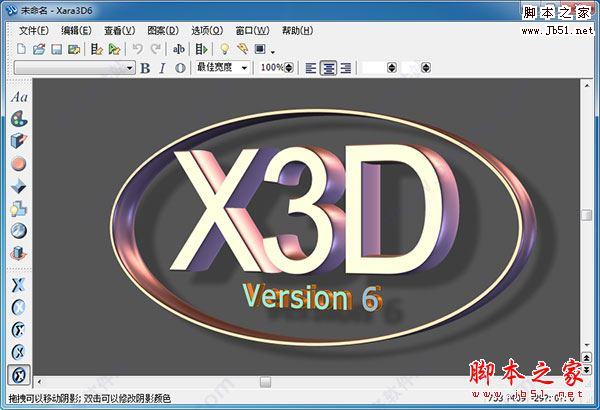
Xara 3D 6(3d文字动画制作软件) v6.00 免费安装汉化版(附使用教程)
软件大小:3.01MB
软件语言:简体中文
软件类别:应用工具
更新时间:2026-03-17 03:16:20
版本:v6.00 免费安装汉化版(附使用教程)
应用平台:Windows平台
- 软件介绍
- 软件截图
- 相关软件
- 相关阅读
- 下载地址
Xara 3D 6是一款强大的3D文字动画制作软件,亮点在于操作简单却能制作出超酷炫的3D文字效果。我超喜欢它的预设模板功能,这是我最常用的功能。当我需要快速出一个宣传视频的文字动画时,不用从头设计,直接在丰富的预设模板里选一个合适的,稍微调整下参数,就能快速得到满意的效果,大大节省了时间和精力。
Xara 3D 6功能特色
1、软件界面简洁,功能全面,非常的小巧精致
2、软件操作简单方便,轻轻松松就能够做出非常专业的3D动态文字
3、支持动画播放、暂停和实时预览
4、软件下载使用免费,完全没有功能限制
5、支持全中文作业界面,
6、支持图案、文字、边线边框、材料选择等二十多项功能
Xara 3D 6使用教程
1、打开xara3d 6.0软件,首先设置输出图片的大小:点击顶部的菜单,“窗口”—“边框尺寸”,设置宽度为:914和高度为:576,如下图所示:
2、点击顶部的菜单:查看—背景材质,从电脑导入一幅宽914高576的背景图片
3、在顶部的文字尺寸处将文字的尺寸大小改为72
4、点出左边的文字工具Aa,将软件原有的文字删除并输入自己想要的文字,如下图所示:
5、将鼠标放在图中的文字上面,当最下面的状态栏显示“拖拽可以旋转文字,alt+拖放可以调整位置;
双击可以修改文字颜色“时,可以按住alt键不放的同时按住鼠标将文字移动到任何位置,至到你满意,如下图所示:
6、在最右边的工具栏中将最后的去除文字边框点中,以便去除文字的边框
7、点击顶部菜单的显示/隐藏指针选项,你也可以直接近按住crlt键的同时再按e键显示指针或隐藏指针来对文字进行精确控制
8、当在文字处调出指针后,就可以在按住shift键的同时点击左右方向键选中一个文字或多个文字进行单独着色处理了,
9、在单独选中的“站”字处点击右键,可以对文字加材质,背景色,厚度等多项处理,当你设置完一个字的颜色或者材质等效果想继续对别的字进行不同的设置时要再按下“crlt+E"取消对当前字的选择,然后再按“CRLT+E”键调出文字指针,同时点左右方向键将指针移到要设置颜色的文字处,并按“SHIFT+左右方向键”选中要加材质的文字,如下图所示:
10、通过按工作控制场景区下面或者右边的滑动按钮调整文字立体效果的角度
11、点击最上面的类似灯泡的工具可以对文字从三个不同角度调整光度
12、点击左边的动画工具(按CRLT+A键),添加你中意的动画效果,为了方便预览动画效果,还要同时按最上面顶部的开始动画工具,以便边选各种动画特效边预览
13、当动画效果和文字材质都设置好后,依次点:文件—导出动画,输入一个动画文件名,保存的格式有好几种,如果选择FLASH位图,并期望将背景图片也一并导出,请在设置项中的裁剪和透明处不在去掉勾选,如下图所示:
最新软件
-
 小妖精美化 for Android v5.4.6.002 安卓版
 -
 优惠券推客(网购省钱软件) v3.5.7 安卓版
 -
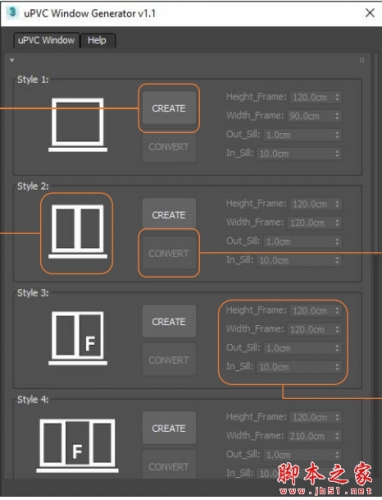 MAX窗户生成器插件uPVC Window Generator v1.1 for 3dsMAX 2016-2021 免费版
 -
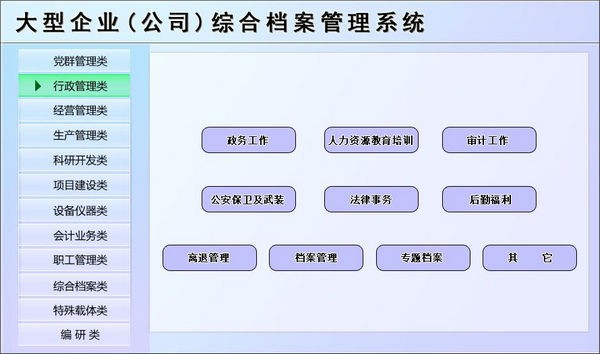 大型企业(公司)综合档案管理系统(优秀档案管理软件) v1.0 官方安装版
 -
 互祝 v2.3.7 安卓手机版
 -
 手机电视-直播点播大全 for iPhone v8.6 苹果手机版
 -
 神卓互联 v8.6.1 官方安装版
 -
 青团社兼职 for Android v4.70.01 安卓手机版
 -
 完本小说助手 v19.1.23 中文绿色免费版
 -
 步步夺金 for android v7.20.0 安卓手机版
 -
 实时录制三维动画插件Realtimer Pro v1.8 for 3ds Max 2010 - 2022 汉化版
 -
 PS2023 Neural Filters(PS2023神经滤镜插件) V24.0 最新离线安装包免费版
 -
 3D纹理贴图制作软件The Foundry Mari 5.0v4 安装激活版(附补丁+教程) Win64
 -
 爱普生1400打印机清零软件 v1.0 绿色免费版
 -
 The Foundry Nuke 11破解注册机+Ultimate RLM Floating License Server V3.0