
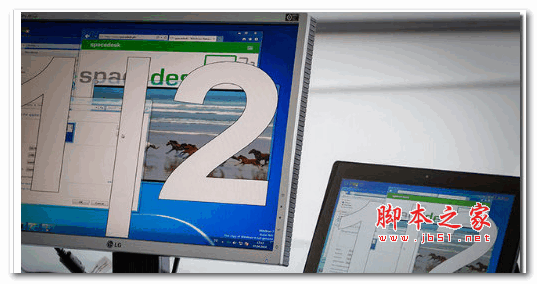
spacedesk(扩展显示屏工具) v0.0.1 官方安装版 64位
软件大小:2.7MB
软件语言:英文软件
软件类别:应用工具
更新时间:2026-03-17 06:09:53
版本:v0.0.1 官方安装版 64位
应用平台:Windows平台
- 软件介绍
- 软件截图
- 相关软件
- 相关阅读
- 下载地址
Spacedesk是一款强大的扩展显示屏工具,能将其他设备变成电脑的扩展屏,轻松拓展工作和娱乐视野。我特别喜欢它的无线连接功能,以前办公时想用平板做副屏,还得拉一堆线,特别麻烦。有了spacedesk,只需在平板和电脑上安装软件,通过无线网络就能快速连接,瞬间让平板变成扩展屏,大大提升了工作效率,使用起来超方便!
spacedesk操作需求电脑端和安卓端都分别安装spacedesk后,使电脑和安卓设备在同一局域网内即可连接,本站为大家提供的是spacedesk PC端下载,包含32&64位,支持Windows 7 / Windows 8 / Windows 8.1操作系统,有需求的用户请下载!
功能特色
1、Windows桌面扩展(x10-sion)
2、Windows桌面复制(镜像/克隆)
3、Windows VIEWER支持的KVM(键盘和鼠标远程处理)
4、触摸屏(鼠标远程)由Android VIEWER支持
spacedesk使用教程
1、首先我们需要下载电脑端与手机端的客户端!(左侧为电脑客户端,右侧为安卓APP客户端。)
2、安装电脑客户端,根据提示一步步安装即可。
3、最后一步,提示你是否需要重启?如果不重启不能保证可以正常运行哦!重启之前,记得保存你当前的工作文件。
4、下面在手机上也安装好spacedesk客户端
5、PC与移动端客户端都安装成功后,然后我们注意此时Windows任务栏区右下角有个spacedesk的图标,此时它是禁止的,在当前图标上确定扩展屏幕功能是否开启了?
6、以上工作做完以后,终于到了见证奇迹的时刻了。
打开手机端的spacedesk Beta客户端,进入软件主界面,进入软件主界面直接点击“CONNECT”选项,即可顺利使移动端与PC端建立连接。
7、此时我们移动端就是一个新的显示器啦!直接把你当前的软件啦或者你正在观看的视频啦什么的窗口,直接拖出屏幕外,即可完成,穿越.....
更新日志
spacedesk 0.0.1更新:
1、支持最多同时连接三台显示器
2、最多三台Android或iOS或Windows VIEWER
3、一台适用于任何设备和操作系统(例如Mac OS X和Linux)的HTML5 VIEWER Web浏览器应用程序

最新软件
-
 小妖精美化 for Android v5.4.6.002 安卓版
 -
 优惠券推客(网购省钱软件) v3.5.7 安卓版
 -
 MAX窗户生成器插件uPVC Window Generator v1.1 for 3dsMAX 2016-2021 免费版
 -
 大型企业(公司)综合档案管理系统(优秀档案管理软件) v1.0 官方安装版
 -
 互祝 v2.3.7 安卓手机版
 -
 手机电视-直播点播大全 for iPhone v8.6 苹果手机版
 -
 神卓互联 v8.6.1 官方安装版
 -
 青团社兼职 for Android v4.70.01 安卓手机版
 -
 完本小说助手 v19.1.23 中文绿色免费版
 -
 步步夺金 for android v7.20.0 安卓手机版
 -
 实时录制三维动画插件Realtimer Pro v1.8 for 3ds Max 2010 - 2022 汉化版
 -
 PS2023 Neural Filters(PS2023神经滤镜插件) V24.0 最新离线安装包免费版
 -
 3D纹理贴图制作软件The Foundry Mari 5.0v4 安装激活版(附补丁+教程) Win64
 -
 爱普生1400打印机清零软件 v1.0 绿色免费版
 -
 The Foundry Nuke 11破解注册机+Ultimate RLM Floating License Server V3.0