PasteTools(文本粘贴工具) v3.20 官方安装版
软件大小:5.96MB
软件语言:简体中文
软件类别:应用工具
更新时间:2026-03-16 04:27:34
版本:v3.20 官方安装版
应用平台:Windows平台
- 软件介绍
- 软件截图
- 相关软件
- 相关阅读
- 下载地址
PasteTools 是一款强大的文本粘贴工具,能够为用户高效处理文本粘贴难题。它的亮点在于功能丰富且操作便捷,大大提升文本处理效率。
我特别喜欢它的多格式粘贴功能。之前在工作中,我常常遇到需要将不同格式文本粘贴到文档里的情况,普通粘贴会导致格式错乱,使用 PasteTools 就能轻松保持原格式粘贴,节省了大量调整格式的时间,让工作更省心。
软件功能
软件用来对一些需要大量输入相同内容的文本进行预设好数据后然后快捷粘贴即可,比使用查找文本数据,然后在使用快捷键 Ctrl + C 、 Ctrl + V 方便的多。
采用模拟快捷键的方式快速粘贴需要回复的内容。(注意粘贴时确保光标焦点位于回复编辑框里)
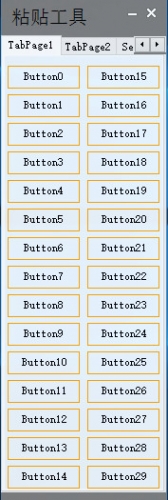
支持同时创建数十个文本粘贴预设,您可以一键快速粘贴到文本编辑器或其他任意位置。
用户可以为不同的文本预设设置快捷键,以方便您快速执行粘贴操作。
提供三种模式,您可以任意进行切换。
软件特色
PasteTools为用户提供了一套文本粘贴增强方案。
可以自定义设置粘贴间隔数字。
用户可以自定义主界面与设置面板的颜色,以获得更好的视觉效果。
内置了自动更新功能,可以自动将该程序更新到最新版本。
内置数据增改模式,可以快速的增加或修改文本数据。
除了支持复制粘贴文本外,软件还支持图片、表格、超链接等任何内容。
支持对文本的格式进行自定义。
使用方法
1、粘贴数据
启动软件,光标至于需要进行输入文本的编辑框内,点击需要粘贴的数据按钮名称,数据将会粘贴到文本框中。
2、修改数据
进入设置面板,点击粘贴数据勾选框将展开修改界面,点击需要修改或者添加的按钮,然后输入对应数据,点击添加,如果状态显示 成功 则数据成功添加,然后在设置面板中勾选上数据增改的勾选框,将返回粘贴数据状态。
3、删除数据
进入设置面板,点击粘贴数据勾选框将展开修改界面,点击需要修改或者添加的按钮,然后点击删除按钮,如果状态显示 成功(英文) 则数据成功删除,然后在设置面板中勾选上数据增改的勾选框,将返回粘贴数据状态。
4、自动回复的快捷键设置
自动回复快捷键有两个快捷键, Enter Ctrl+Enter 进入设置面板,进行切换。
5、自定义界面颜色设置
进入设置面板,在杂项归纳框中,找到主界面颜色设置和设置面板颜色设置,可以打开颜色面板选择自定义颜色。
6、软件更新
请转到安装目录下运行 升级程序(PasteToolsUp) 检测更新新版本。
7、模式选择
模式选择用来增加数据,如果当前选择的配置文件60个数据都已经满了,可以进行增加。