
Easy RealMedia Producer(RMVB压制工具)V1.94绿色版
软件大小:4.04M
软件语言:简体中文
软件类别:应用工具
更新时间:2026-01-11 12:42:41
版本:V1.94绿色版
应用平台:Win7,Win10
- 软件介绍
- 软件截图
- 相关软件
- 相关阅读
- 下载地址
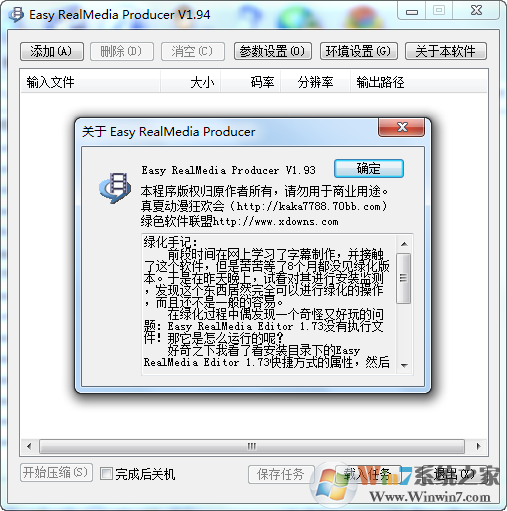
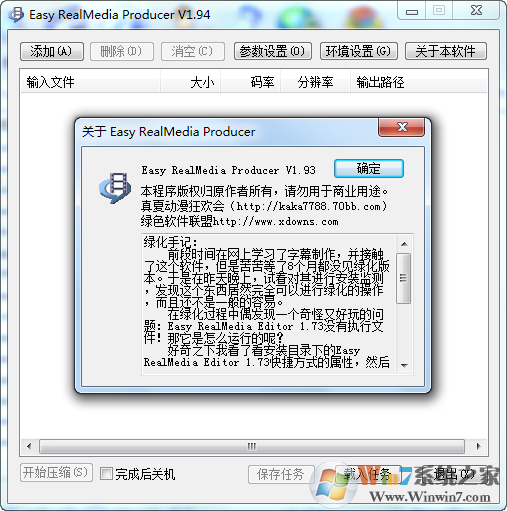
Easy RealMedia Producer是一款专业的RMVB压制工具,亮点在于操作简单且压制速度快、质量高。我超喜欢它的批量转换功能。之前我有一堆视频要转换成RMVB格式,如果一个一个转换,既耗时又费力。用了这个功能后,我把视频批量添加进去,它就能自动依次转换,大大节省了我的时间和精力,让视频格式转换变得轻松又高效。
软件特色
1、可以进行音频和视频同步调整。
2、可以设置每个影片的压缩时间长度(略过结尾序幕)。
3、直接支持使用avs。
4、支持调节画面颜色/亮度。
使用教程
1、启动Easy RealMedia Tools.exe;
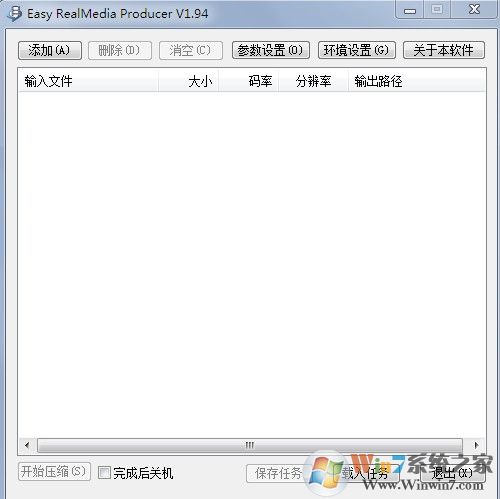
2、【添加】刚才做出的那个AVS文件,可以进入参数设置里;
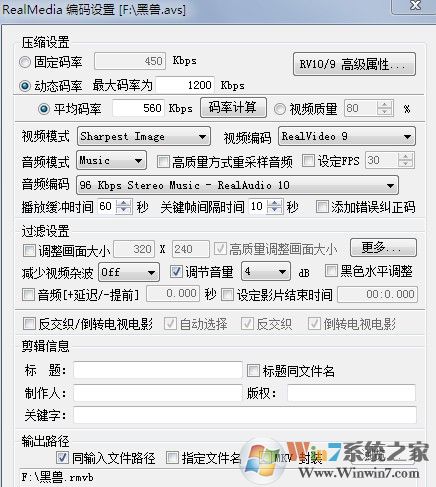
3、一般我这样的设置就可以了。动态最大码率可以再高些比如1500,再高像2000什么的也没太大意义。RMVB本身的编码限制了码率太大没什么用。视频编码也可以用RV10,和RV9也差不多。高质量重采样音频勾不勾。也没多大区别。。。这里勾了增加音量4,想再响些。这数值可以再大些。(一般片源音量都比较轻);
5、可以点【保存为缺省】以后就一直这个参数了;
6、最后点【开始压缩】就开始工作了。这个压制时间根据CPU的能力来的。
更新日志
1、更新内核到Real11。
2、AVS脚本部分增加支持 4 个宏。
{SOURCEPATH} 输入文件的 完整路径名 如:c:\work\myvideo.avi
{SOURCEDIR} 输入文件的目录名 如:c:\work\ ,(结尾处有 \ 字符)
{SOURCETITLE} 输入文件的文件名,不含目录,不含扩展名,如: myvideo
{SOURCEEXT} 输入文件的扩展名。
如:avi
注意大小写,必须用用大写字母。
3、解决了一个暂停的遗留问题[win98下的暂停的实现]。
4、修正了暂停后进行任务列表相关的操作会出现死锁的问题。
5、增加一个选项[任务成功后从任务列表中删除]
6、编辑器 合并文件列表框 显示项目的提示。
7、压缩时允许调整任务列表的顺序。